Содержание3 разделов
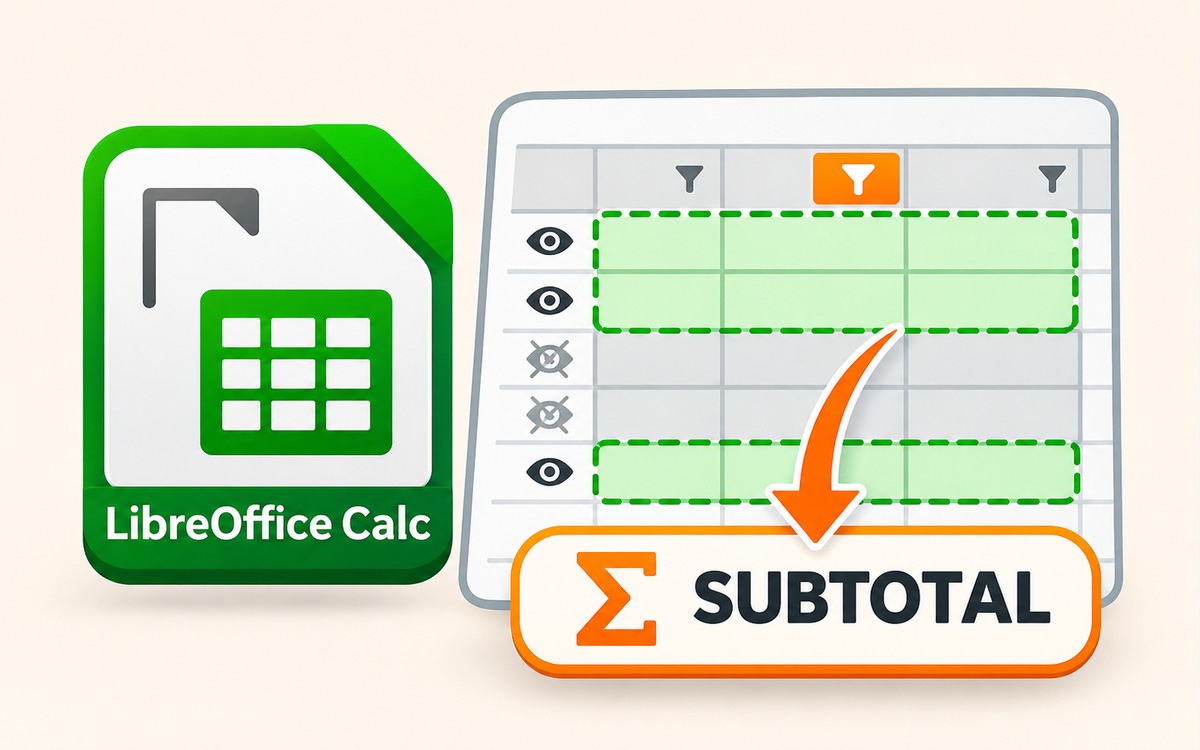
После фильтрации таблицы прежний общий итог может остаться правильным для всех данных и бесполезным для видимой выборки. В Calc функция SUBTOTAL позволяет считать по строкам, прошедшим автофильтр. У неё также есть выбор, учитывать ли строки, скрытые вручную.
Пример по действующей справке LibreOffice, проверенной 18 октября 2026 года, и руководству Calc 24.8. Запишите свою версию. Ниже английские имена функций и разделитель аргументов ;; при другой настройке языка используйте соответствующее имя из мастера функций.
Создайте таблицу с известным ответом
В новом учебном файле заполните диапазон A1:B5. В A1 напишите «Группа», в B1 «Сумма». В следующих четырёх строках: Север и 100, Юг и 200, Север и 300, Юг и 400. Значения столбца B должны быть числами.
В D2 поместите =SUM(B2:B5), в D3 =SUBTOTAL(9;B2:B5), в D4 =SUBTOTAL(109;B2:B5). Пока все строки видны, ожидается 1000 в каждой ячейке. Итоги находятся вне исходного диапазона A1:B5.
Сравните фильтр с ручным скрытием
Выделите A1:B5 и выберите «Данные → Автофильтр». В стрелке заголовка группы оставьте только «Север». В выборке будут 100 и 300. Для обоих вариантов SUBTOTAL ожидается 400, потому что отфильтрованные строки исключаются независимо от кода функции.
В меню фильтра выберите все значения, чтобы снова были видны все четыре записи. Теперь скройте вручную только строку со значением 300. Код 9 учитывает вручную скрытые строки, поэтому D3 должна показать 1000. Код 109 исключает их: для D4 ожидается 700.
Арифметика здесь простая: 100 + 200 + 400 = 700.
После возвращения строки оба промежуточных итога снова должны стать 1000. Это учебные ожидаемые результаты по документированным правилам, без заявления о проведённом редакцией тесте интерфейса Calc.
При расхождении проверьте данные и диапазон
Если результат ниже ожидаемого, посмотрите тип содержимого в столбце суммы. Справка указывает, что SUBTOTAL пропускает текст и пустые ячейки. Число, импортированное как текст, может выглядеть обычно, но не попасть в расчёт.
Не включайте ячейку собственного итога в суммируемый диапазон. И не переносите вывод о скрытии строк на произвольные столбцы: этот пример специально проверяет вертикальный набор записей и два разных способа убрать их с экрана.
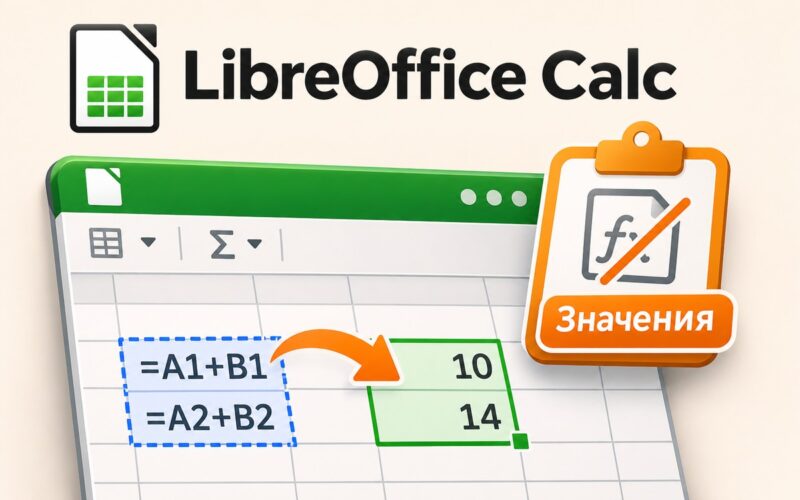
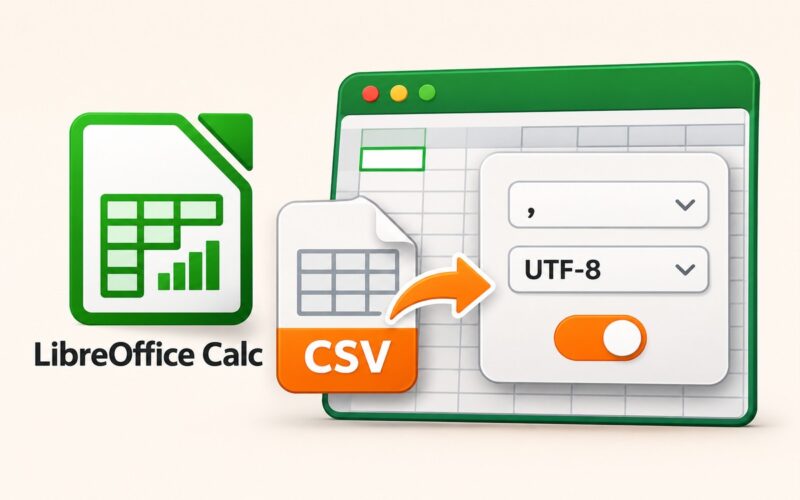
Для рабочих данных сначала повторите поведение в копии файла. Если нужен зафиксированный результат без формулы, используйте вставку значений. Перед расчётом импортированных таблиц проверьте разделители и текстовые поля CSV.
Обложка создана нейросетью как иллюстрация темы. Она не показывает реальный интерфейс или конкретную модель устройства.
Когда итог нужен по текстовому условию в Excel, есть пример СУММЕСЛИ с проверкой соответствия строк. Это другой отбор, чем видимость строк после фильтра Calc.
Источники

Как вам материал?

Комментарии