Содержание3 разделов
Если CSV открылся одной длинной колонкой, сначала проверьте разделитель. Если строки разделились, но код 00127 превратился в 127, нужна настройка типа столбца. Исправлять обе ошибки одной заменой запятых в файле неудобно: запятая может быть частью значения.
Ниже порядок по справке LibreOffice 26.8, проверенной 10 октября 2026 года. Версию посмотрите в окне «О программе». Названия пунктов могут отличаться в переводе. Работайте с копией CSV и сохраняйте результат под новым именем.
Учебный файл поможет увидеть ошибку
Сохраните следующие строки в обычном текстовом файле example.csv с кодировкой UTF-8. Это выдуманные учебные данные, не сведения клиента:
code;city;amount
00127;Тула;"1250,50"
00008;Омск;"90,00"
Ожидаем три столбца. Код должен остаться пятизначной строкой. Пока оставим сумму текстом, чтобы отдельно проверить перенос символов. Расчёты в таком столбце потребуют последующего осмысленного преобразования.
Настройте разделение до открытия таблицы
- В Calc выберите «Файл → Открыть» и найдите копию CSV. Включите редактирование настроек фильтра, если окно импорта не появляется.
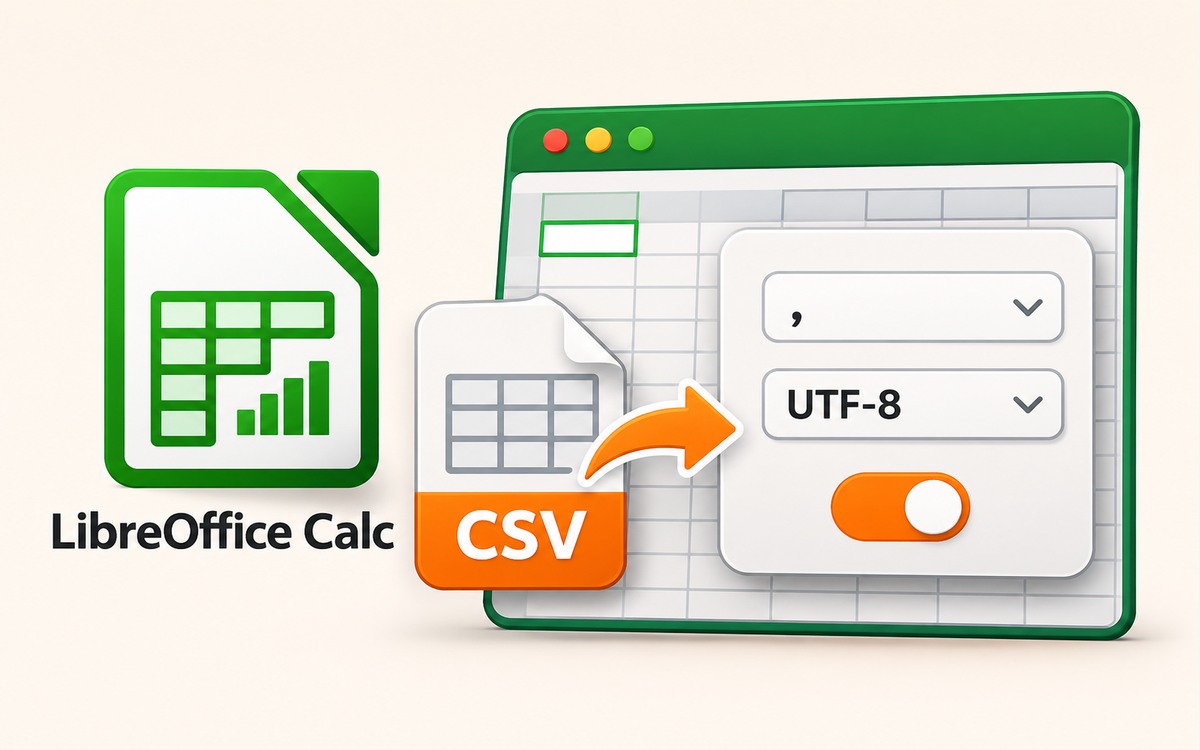
- В окне текстового импорта выберите UTF-8 для этого примера. Для своего файла используйте его реальную кодировку; смена разделителя не исправит неправильные буквы.
- Выберите разделение точкой с запятой. Уберите лишние выбранные разделители. Текстовый ограничитель здесь двойная кавычка.
- В предпросмотре выделите столбец code и задайте тип «Текст». Для учебной проверки задайте такой же тип столбцу amount. Убедитесь, что city читается нормально.
- Завершите импорт и сравните обе строки с образцом.
Для чужого CSV не включайте вычисление формул ради удобства. В диалоге есть отдельная настройка Evaluate formulas: она определяет, исполнять ли выражения с начальным знаком = или импортировать их как текст.
Что именно считать успешным переносом
В учебном файле code первой строки равен 00127, второй 00008. В amount должны остаться значения 1250,50 и 90,00. Проверяйте значение ячейки в строке ввода, а не только её вид: оформление способно показывать нули перед обычным числом.
Если нули уже потерялись, вернитесь к исходной копии и повторите импорт с текстовым типом. Количество нужных нулей нельзя надёжно угадать по остальным строкам. Для реальных сумм после проверки задайте подходящий язык числового разбора и убедитесь, что контрольное сложение работает.
Сохраните рабочую таблицу в ODS. При экспорте обратно в CSV сохраняется текущий лист; оформление и формулы как свойства таблицы не сохраняются. Повторно откройте экспорт и сверяйте контрольные коды ещё раз.
Если таблицу заполняет нейросеть, проверьте и формат её ответа. Корректный импорт не подтверждает правильность самих данных; для фактов нужна проверка исходников.
AI-обложка показывает работу с таблицей; данные на ней декоративные.
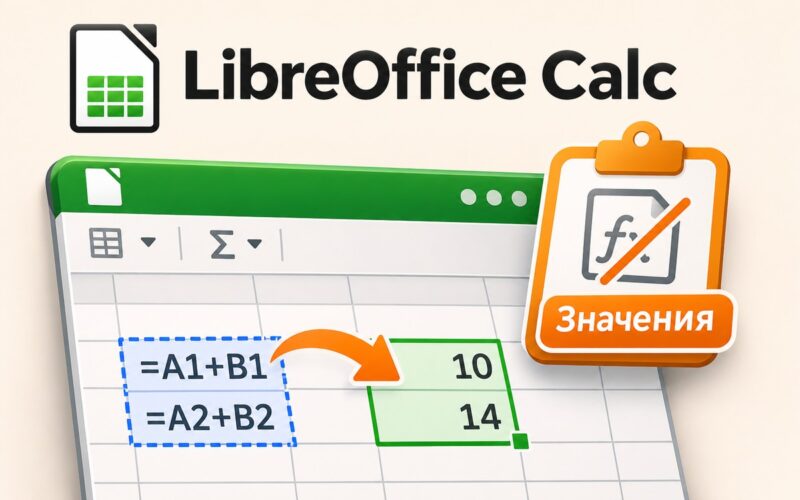
После проверки импорта и расчёта можно сохранить фиксированную копию значений в Calc. Исходный файл с формулами оставьте отдельно, чтобы пересчитывать его дальше.
Если дальше работаете с данными в Excel, после проверки импорта можно найти повторяющиеся коды условным форматированием. Подсветка помогает проверить совпадения до решения об удалении строк.
Источники

Как вам материал?

Комментарии