Содержание2 разделов
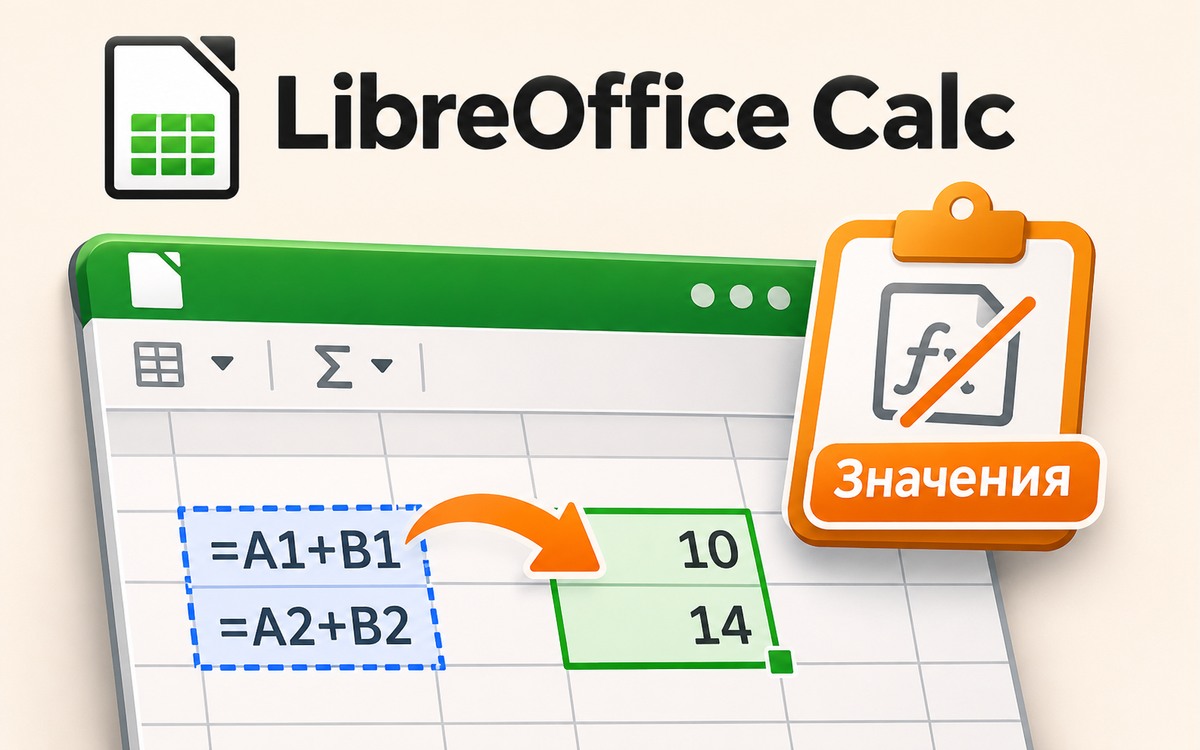
Число в ячейке может быть результатом формулы. Если нужен снимок расчёта для отчёта, в Calc можно скопировать результат через специальную вставку значений. Исходный лист с формулами сохраните: у фиксированной копии исчезнет связь с дальнейшими изменениями входных чисел.
Ниже порядок по справке LibreOffice 26.8, проверенной 12 октября 2026 года. Свою версию найдите в окне «О программе». Начните в новом учебном файле; при работе с отчётом сохраните отдельную копию и выберите пустой диапазон назначения.
Две ячейки покажут разницу
В новом листе введите в A1 число 2, в B1 формулу =A1*3. В B1 ожидается 6. Это выдуманный расчёт без данных клиента. Скопируйте B1 именно как ячейку: если выделить символы в строке ввода, в буфер попадёт другой тип содержимого.
- Выберите пустую C1. Откройте «Правка → Специальная вставка → Специальная вставка».
- В диалоге Calc выберите набор «Только значения» (Values Only). Для проверки настроек снимите «Выполнить немедленно», если этот флажок включён.
- Убедитесь, что вставка формул и режим «Как связь» выключены. Для обычного копирования операция должна быть «Нет» (None). Подтвердите вставку.
- Выберите C1 и посмотрите строку ввода. В нашем примере там должно быть число 6 без знака равенства. Затем измените A1 на 4: B1 должна показать 12, а C1 остаться 6.
Так проверяется независимость копии, а не только совпадение чисел в момент вставки. Если C1 изменилась вместе с источником, просмотрите её содержимое: могла попасть формула или связь. Вернитесь к учебному файлу и повторите выбор параметров.
Не выбирайте похожий пункт по названию
Меню «Вставить только текст» пропускает числовые и формульные значения. В смешанном диапазоне это может дать пропуски; содержимое соответствующих целевых ячеек может быть удалено. Поэтому учебный тест проводят в пустом диапазоне, а для результата расчёта используют набор Values Only в диалоге Calc.
Формат тоже проверьте отдельно.
Дата в источнике и обычный числовой формат в назначении могут выглядеть по-разному. Если нужно перенести оформление, у диалога есть набор «Значения и форматы»; он решает дополнительную задачу. Для учебного целого числа выше оформление значения не меняет.
Сохраните результат под новым именем и повторно откройте файл. В готовом отчёте проверяйте несколько характерных ячеек через строку ввода. Если числа изначально пришли из CSV, до расчёта проверьте импорт разделителей и текстовых кодов. Вставка значений не возвращает уже потерянные начальные нули.
Обложка создана нейросетью как иллюстрация темы; она не воспроизводит реальный интерфейс программы.
Перед фиксацией итога убедитесь, что он охватывает нужную выборку: SUBTOTAL в Calc различает фильтр и ручное скрытие строк. Учебный пример позволяет проверить оба случая по известным суммам.

Как вам материал?

Комментарии