Содержание3 разделов
Функция СУММЕСЛИ в Excel складывает значения, для которых выполнено одно условие. Сначала задают диапазон проверки, затем условие и диапазон суммирования. Для двух столбцов важно сохранить соответствие строк, иначе формула может вернуть правдоподобное чужое число.
Сложите баллы только учтённых записей
Скопируйте учебные данные на пустой лист начиная с A1. Между столбцами стоит табуляция:
Статус	Баллы
Учтено	12
Черновик	9
Учтено	18
Архив	5
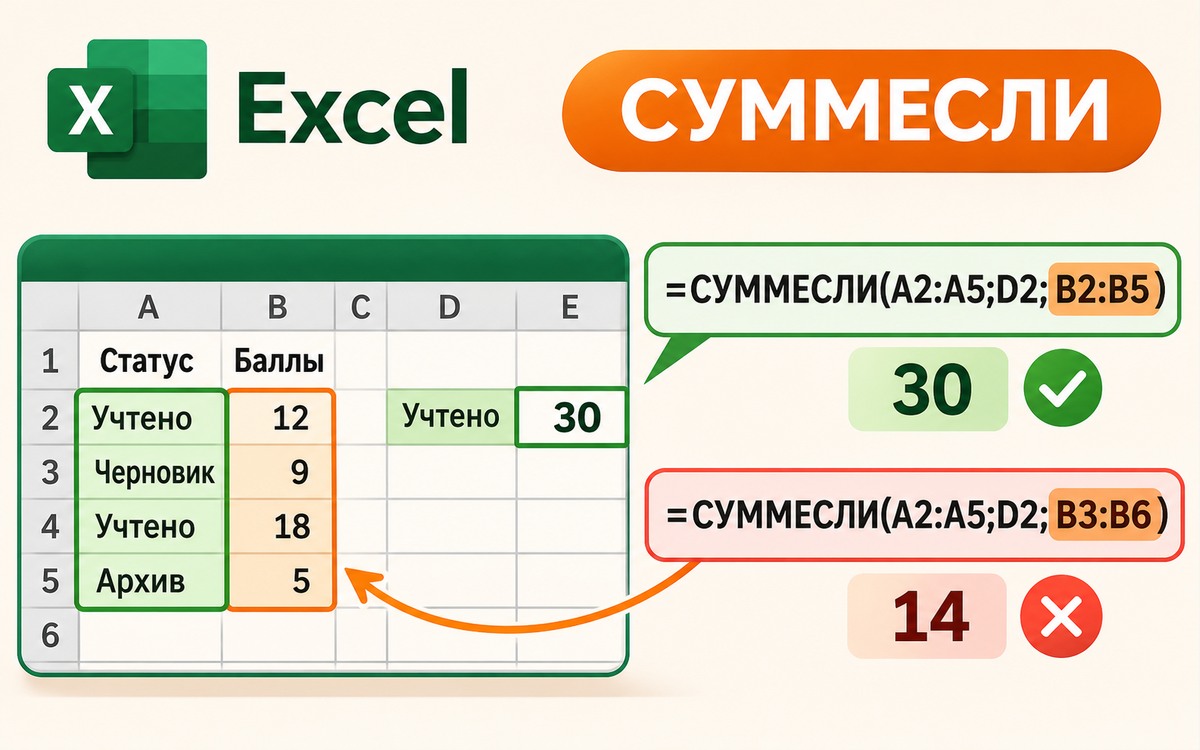
В D2 введите слово «Учтено» без кавычек. В E2 поместите формулу для русского имени функции и разделителя точкой с запятой:
=СУММЕСЛИ(A2:A5;D2;B2:B5)Ожидаемый итог равен 30: складываются 12 и 18. Числа 9 и 5 относятся к другим статусам. Результат расположен за пределами исходного диапазона A1:B5.
При другой локализации имя функции и разделитель могут отличаться. Для английского имени и запятых тот же пример записывается =SUMIF(A2:A5,D2,B2:B5). Если Excel не принимает запись, сверьте синтаксис через мастер функций своей установки.
Одинаковая длина диапазонов ещё не означает правильный выбор
Теперь только в копии учебного листа с пустой B6 попробуйте ошибочную формулу:
=СУММЕСЛИ(A2:A5;D2;B3:B6)Оба диапазона содержат четыре ячейки, но суммы сдвинуты вниз. Статус из A2 сопоставляется с B3, где находится 9. Статус из A4 сопоставляется с B5, где находится 5. Поэтому ожидаются 14 вместо 30.
Проверка только числа строк такую ошибку не ловит. Выделите каждый диапазон в формуле и сверьте верхнюю и нижнюю границы. Для исходного набора суммы должны начинаться в B2 и заканчиваться в B5.
Проверьте смену условия
Верните правильную формулу. Замените D2 на «Архив»: ожидается 5. Затем верните «Учтено» и снова получите 30. Если ответ другой, проверьте исходные статусы и то, что баллы введены числами.
Здесь обычные текстовые метки без подстановочных знаков. Справка Microsoft описывает для условий также * и ?: не переносите наш простой тест на любую строку с такими символами. Функция рассчитана на одно условие; несколько условий требуют другой формулы.
Справка проверена 31 октября 2026 года для перечисленных Microsoft выпусков Excel, включая Microsoft 365 и 2024. Арифметика примера проверена отдельно; интерфейс Excel редакция не запускала. Для расчёта по видимым после фильтра строкам в Calc есть другой разбор с SUBTOTAL. AI-обложка иллюстрирует отбор записей.
Чтобы узнать количество подходящих ячеек, пригодится СЧЁТЕСЛИ с проверкой буквальной звёздочки в условии. Итоговое количество отличается от суммы соседнего столбца.
При копировании формул отдельно проверьте абсолютные и смешанные ссылки Excel: знак $ определяет, какая часть адреса остаётся на месте.
Источники

Как вам материал?



Комментарии