Содержание3 разделов
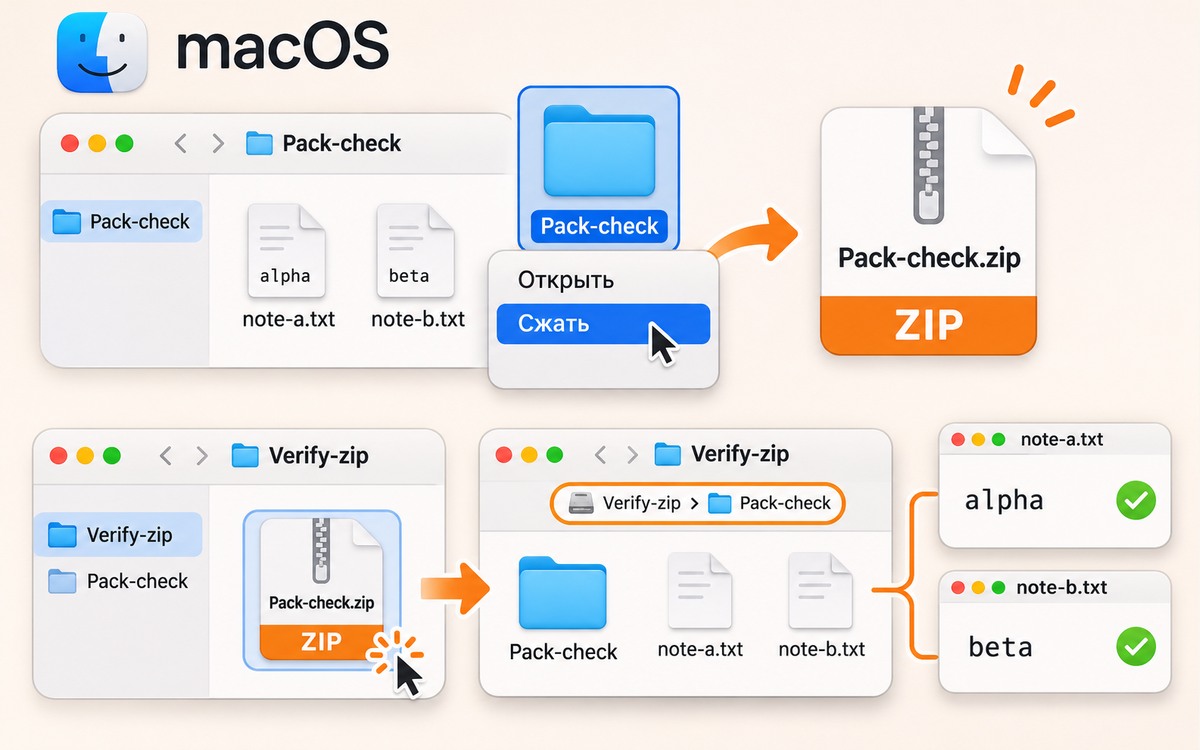
Чтобы создать ZIP на Mac, выберите файл или папку в Finder, нажмите с удержанием Control и выберите «Сжать». Для одного объекта Finder использует его имя с расширением .zip; для нескольких Apple указывает имя Archive.zip.
Упакуйте одну понятную папку
Начните с учебных файлов, чтобы проверить порядок без рабочих документов. Руководство Apple для macOS 27 Golden Gate прочитано 5 ноября 2026 года; в другой версии подписи могут отличаться.
- Создайте папку в нужном месте Finder и назовите её Pack-check.
- Положите внутрь два своих небольших текстовых файла note-a.txt и note-b.txt. Например, первый со словом alpha, второй со словом beta. Откройте оба и проверьте содержимое.
- Вернитесь к родителю, выделите саму папку Pack-check и вызовите «Сжать» через Control-нажатие.
- Найдите рядом Pack-check.zip. Не заменяйте единственную существующую копию архива: для опыта выберите свободные имена.
Здесь выделяется одна папка, даже если внутри два файла. Выделение двух файлов вместо папки меняет состав верхнего уровня архива и предлагаемое имя.
Проверьте ZIP отдельно от исходника
Двойное нажатие ZIP распаковывает его в ту же папку, где находится архив. Поэтому перед проверкой создайте новый пустой каталог Verify-zip и скопируйте туда только Pack-check.zip. Оригинальная папка Pack-check должна остаться снаружи.
- Откройте Verify-zip и дважды нажмите скопированный ZIP.
- Найдите извлечённую Pack-check, а внутри: оба файла.
- Откройте их из этой папки: note-a.txt должен содержать alpha, note-b.txt: beta.
- Проверьте путь через строку пути Finder, чтобы случайно не читать исходники.
Это предложенный контрольный пример, а не отчёт об упаковке пользовательских документов. Для своего набора проверяйте нужные файлы и структуру; две учебные записи не подтверждают сохранность любого большого архива.
Если распаковка не удалась
Apple советует проверить свободное место. Если архив получен от другого человека, при подозрении на повреждение попросите отправить его снова. Одна лишь видимость .zip в имени не подтверждает, что файл удастся открыть.
Размер не обязан заметно уменьшаться: практическая цель этой инструкции: собрать выбранные объекты в один файл и проверить обратное извлечение. Команда «Сжать» в описанном порядке не предлагает пароль; не считайте такой ZIP зашифрованным контейнером.
AI-обложка с застёгивающейся сумкой иллюстрирует упаковку нескольких объектов.
Полное имя архива проще проверить, если включить показ расширений в Finder. Отображение имени не меняет формат файла.

Как вам материал?



Комментарии