Содержание3 разделов
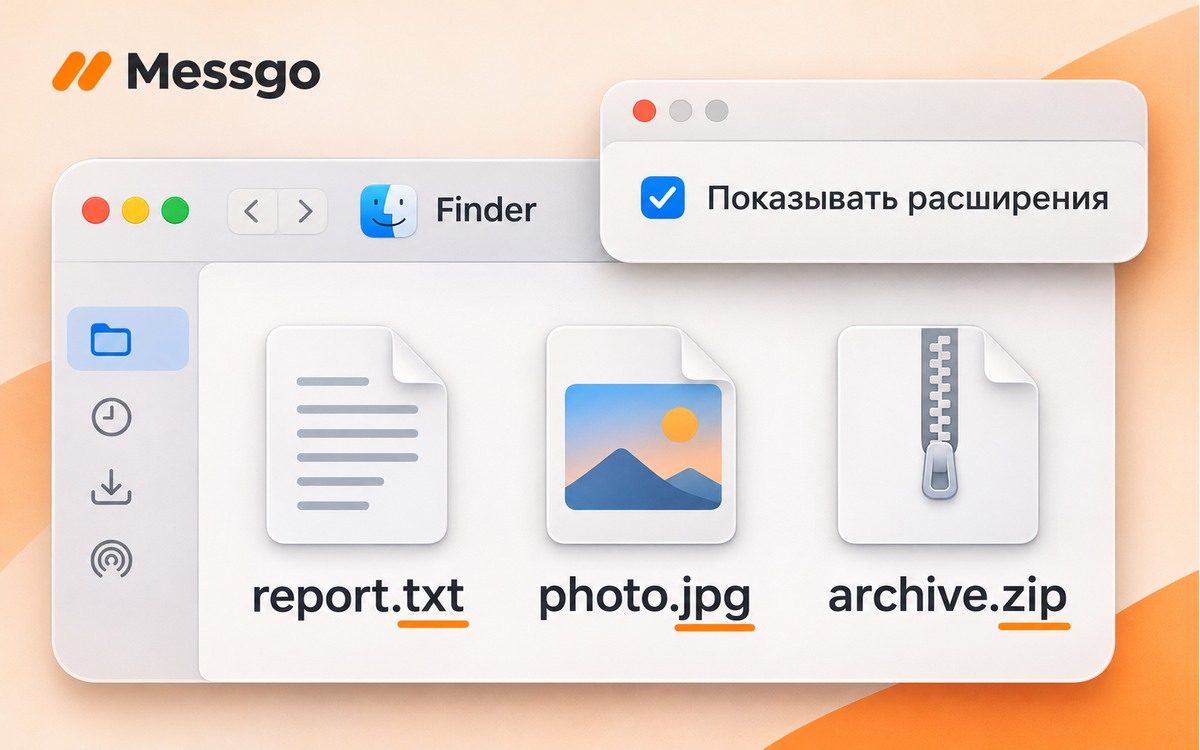
Чтобы показать расширения файлов на Mac, откройте Finder, выберите «Finder → Настройки → Дополнения» и включите «Показывать все расширения имен файлов». Окончания вроде .pdf и .txt станут видны в именах. Содержимое документов эта настройка не конвертирует.
Покажите окончания в Finder
Порядок сверён 6 ноября 2026 года с руководством Apple для macOS 27 Golden Gate. В другой версии названия могут отличаться. Сначала запомните состояние флажка, если после проверки хотите его вернуть.
- Откройте свою папку с известным текстовым файлом и PDF. Для учебного сравнения подходят готовые note.txt и note.pdf; создавать их переименованием друг в друга не нужно.
- В Finder перейдите в настройки и раздел «Дополнения».
- Включите показ всех расширений.
- Вернитесь к папке и сравните полные имена двух документов. Теперь окончание помогает различить их даже при совпадающей основной части note.
Это предложенная проверка, а не описание файлов редакции. Если в выбранной папке нет подходящей пары, проверьте один известный документ, который вы можете открыть своим обычным приложением.
Как показать расширение одного файла
Выделите файл и нажмите Command-I. В свойствах раскройте «Имя и расширение», затем снимите флажок «Скрыть расширение». Для отдельного файла этот параметр определяет отображение, когда общая настройка показа всех расширений выключена.
Если общий показ включён, он имеет приоритет: расширение видно даже у файла с отмеченным «Скрыть расширение». Поэтому безрезультатная попытка спрятать одно окончание ещё не означает, что свойства не сохранились. Сначала сравните оба уровня настройки.
Не дописывайте другое окончание ради преобразования
Apple рекомендует менять формат через приложение. Если изображению просто приписать .pdf, оно не превратится в PDF. Для преобразования изображения нужен соответствующий экспорт; например, HEIC в JPEG переводится через Просмотр.
Показ окончания также не доказывает подлинный тип любого скачанного файла. Он раскрывает имя, которое полезно сопоставить с содержимым и источником. Не удаляйте знакомую часть имени только ради более короткой подписи.
Перед отправкой архива можно проверить его полное имя, а состав отдельно посмотреть после распаковки ZIP в новую папку. Это разные проверки: .zip в имени не подтверждает наличие нужных документов внутри.
Настройки Finder пользователя редакция не меняла. AI-обложка с открытым тканевым ярлыком иллюстрирует показ скрытого окончания.
Источники

Как вам материал?



Комментарии