Содержание3 разделов
Чтобы закрепить верхнюю строку Excel, выберите A2 и откройте «Вид → Закрепить области → Закрепить области». Правило команды простое: неподвижными остаются строки выше выбранной ячейки и столбцы слева от неё. Поэтому выбор B3 даст другой результат.
Сначала проверьте одну строку
В пустом учебном листе заполните первую строку заголовками «Код» и «Сумма». Ниже добавьте достаточно несекретных строк, чтобы таблица уходила за нижний край окна. В первом столбце используйте разные подписи, чтобы замечать перемещение строк.
- Щёлкните A2, непосредственно под заголовками. Если закрепление уже есть, сначала снимите его через меню «Вид → Закрепить области → Снять закрепление областей».
- Выберите «Закрепить области» в том же меню. В английском интерфейсе это View → Freeze Panes → Freeze Panes.
- Прокрутите лист вниз. Заголовки первой строки должны оставаться видимыми, пока строки данных меняются.
- Верните прокрутку в начало и сравните содержимое заголовков и первых записей. Данные должны остаться прежними.
Такой опыт относится к настольному Excel. Справка Microsoft перечисляет Microsoft365 и версии2024,2021,2019,2016; она прочитана 27 октября 2026 года. Подписи меню сверяйте с языком и версией своей программы.
Почему B3 закрепляет и строку, и столбец
Допустим, верхняя строка содержит название отчёта, вторая заголовки, а в столбце A стоят коды. Для такого листа сначала снимите прежнее закрепление, затем выберите B3 и повторите команду.
Выше B3 находятся строки1 и2, слева столбец A. Они должны оставаться видимыми при соответствующей прокрутке: верхние строки при движении вниз, столбец кодов при движении вправо. Проверьте оба направления; одна вертикальная прокрутка не покажет, закрепился ли столбец.
Если хотели оставить только верхнюю строку, B3 захватывает лишнюю область. Снимите закрепление и повторите с A2. Не пытайтесь исправить это удалением второй строки с данными.
Как вернуть обычную прокрутку
Откройте «Вид → Закрепить области → Снять закрепление областей» и прокрутите снова. Заголовки теперь должны уходить за край вместе с остальными строками. Это способ проверить снятие, не меняя значений ячеек.
Закрепление удерживает область на экране. Оно не ограничивает редактирование данных и не подтверждает правильности расчётов. Если задача в повторных кодах, используйте отдельную проверку дубликатов.
Учебная проверка предложена по документации; физический запуск Excel редакцией для этой статьи не выполнялся.
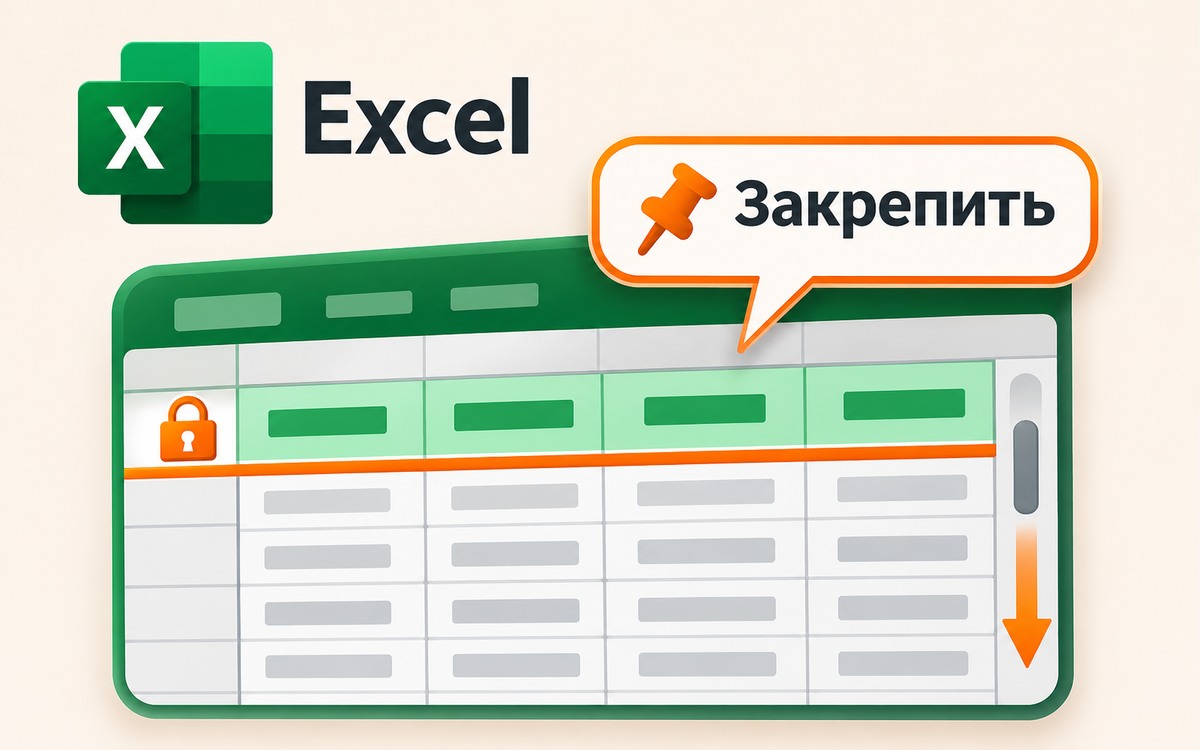
AI-обложка с закреплённым бумажным заголовком иллюстрирует принцип неподвижной области и не показывает интерфейс Excel.
Если нужно изменить само расположение данных, можно поменять строки и столбцы Excel местами через транспонирование. Закрепление областей такого преобразования не выполняет.
Для единообразного ручного ввода статусов можно создать выпадающий список Excel. Проверка показывает и варианты выбора, и поведение при постороннем значении.
Для бумажной копии нужна отдельная настройка. Вот как повторить шапку на каждой странице при печати из Excel.

Как вам материал?


Комментарии