Содержание3 разделов
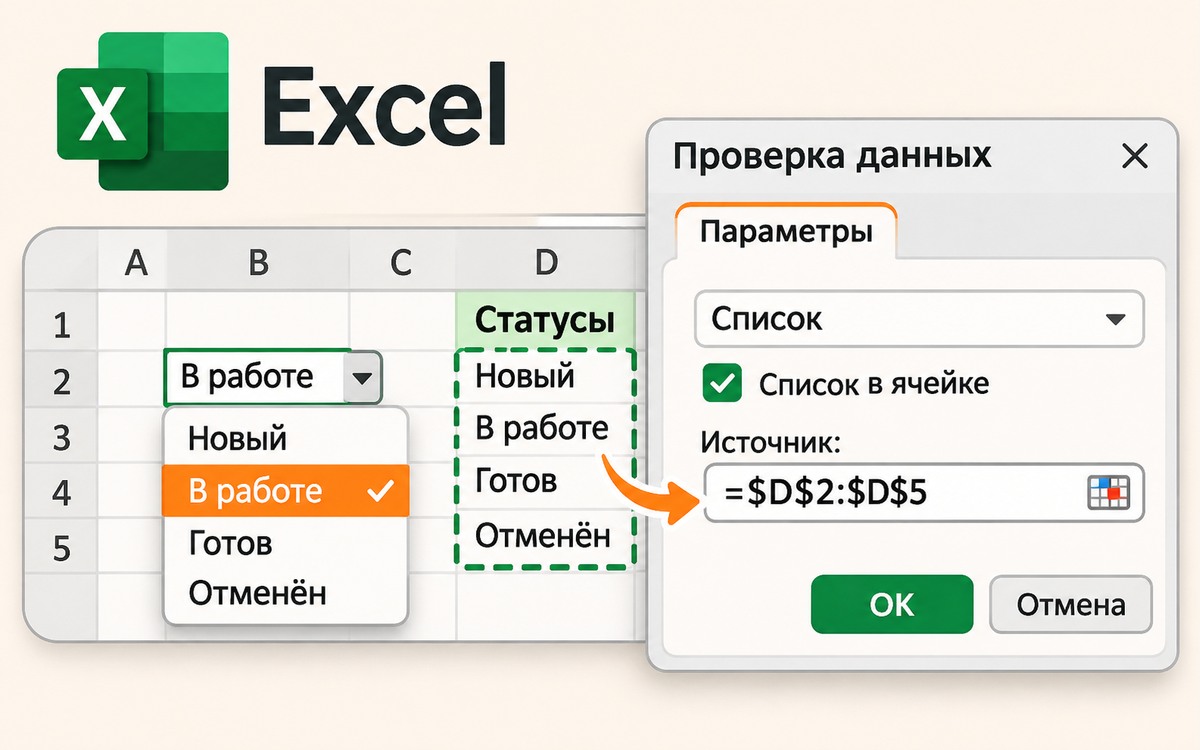
Выпадающий список Excel создаётся через «Данные → Проверка данных». В качестве типа выберите «Список», а источником укажите ячейки с допустимыми значениями. Это позволяет выбирать статус без повторного набора, но запрет постороннего ввода нужно настроить отдельно.
Отделите варианты от места ввода
В новом учебном листе введите в D1 заголовок «Статусы». Ниже разместите четыре значения по одному в ячейке:
D2  Новый
D3  В работе
D4  Готов
D5  Отменён
Для выбора используем B2. Так источник D2:D5 и ячейка ввода B2 видны одновременно. Пустые ячейки в список вариантов не включайте. Заголовок D1 тоже остаётся за пределами источника.
- Выделите B2 и откройте «Данные → Проверка данных» (Data → Data Validation).
- На вкладке «Параметры» выберите тип «Список» (List).
- В поле «Источник» выделите D2:D5. Проверьте адрес:
=$D$2:$D$5. - Включите «Список в ячейке» (In-cell dropdown), подтвердите настройки и раскройте список в B2.
Ожидаете ровно четыре варианта, без слова «Статусы». Выберите «В работе» и убедитесь, что именно это значение появилось в B2. Если вариантов пять, проверьте, не захватили ли D1. Если стрелки нет, вернитесь к флажку списка и выбранной ячейке.
Стрелка сама не запрещает другой статус
Снова откройте настройки проверки данных B2. На вкладке сообщения об ошибке включите показ сообщения при неверном вводе. Для запрета ручного ввода другого значения выберите стиль Stop, в русской локализации обычно «Останов».
Введите в B2 учебное слово «Архив», которого нет в источнике. Должна появиться ошибка; отмените ввод и повторно выберите допустимый статус. Стили Warning и Information допускают продолжение с посторонним значением. Этот контроль проверяет обычный ручной ввод, а не гарантирует защиту книги от любых способов изменения.
Пятый вариант требует проверки источника
Если вписать «Архив» в D6, фиксированный диапазон D2:D5 его не включает. Для добавления обновите источник до D2:D6 и снова раскройте B2. Не рассчитывайте на автоматическое расширение, описанное для списка на основе таблицы Excel: наш опыт использует обычный диапазон.
Инструкция по справке Microsoft для настольного Excel Microsoft 365 и актуальных перечисленных выпусков 2024, 2021, 2019, 2016, прочитанной 30 октября 2026 года. При недоступной команде проверьте защиту и общий доступ книги с её владельцем. Меню зависит от локализации. Для длинного листа поможет закрепление заголовков. AI-обложка иллюстрирует выбор образца.

Как вам материал?



Комментарии