На нужном листе настольного Excel откройте «Разметка страницы → Печатать заголовки». На вкладке «Лист» найдите поле повторяющихся строк сверху. Для шапки из первой строки введите $1:$1 и сохраните настройку.
У этой команды своё назначение. Закрепление областей удерживает строки в окне при прокрутке, а печатные заголовки повторяют выбранные строки на страницах. Флажок печати заголовков строк и столбцов тоже отвечает за другое: он выводит координаты листа, например A, B, 1, 2.
Проверьте вторую страницу
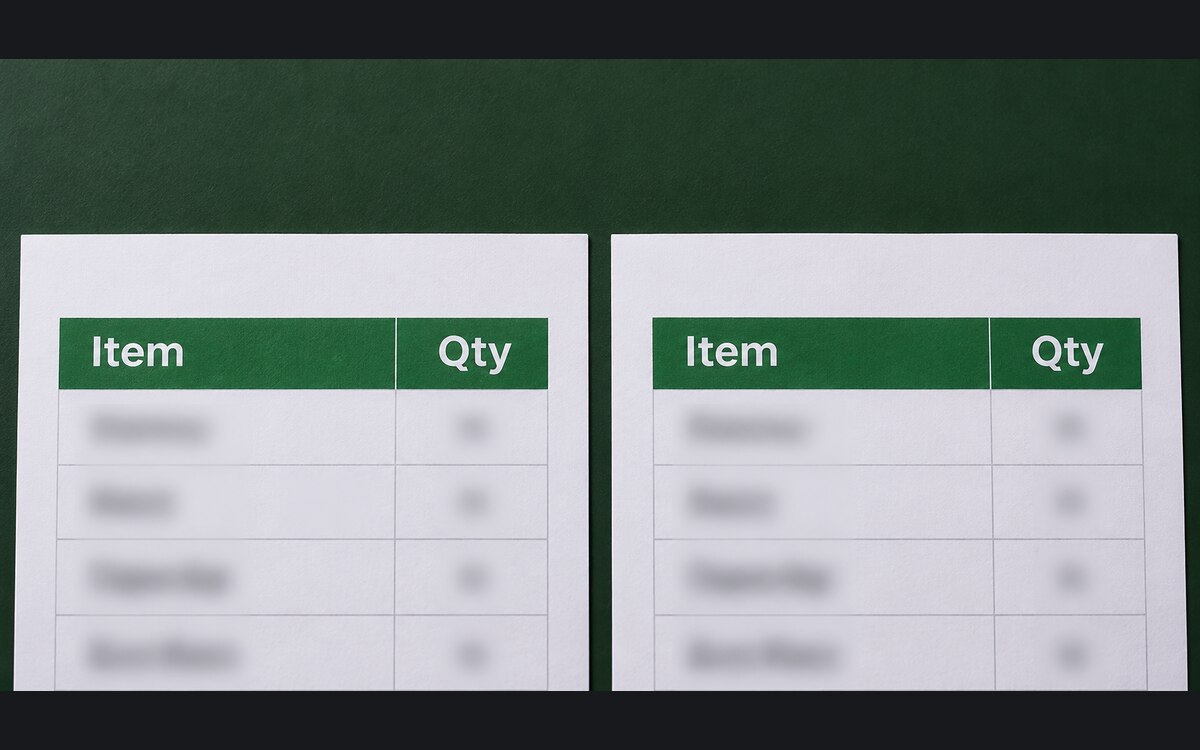
Для пробы заполните на пустом листе первую строку заголовками Item и Qty, добавьте ниже столько учебных записей, чтобы вышло минимум две печатные страницы. Введите $1:$1, откройте «Файл → Печать» и перейдите на вторую страницу. Сверху должны повториться оба заголовка, а под ними начнутся следующие записи.
Если название отчёта стоит в первой строке, а шапка занимает вторую и третью, попробуйте $2:$3. В предпросмотре второй страницы должны остаться обе строки шапки без названия отчёта. Если страница одна, проверьте масштаб и область печати: по одной странице повторение не проверить.
Если поле недоступно, убедитесь, что выбран один лист. Справка Microsoft также предлагает выйти из редактирования ячейки, снять выделение с диаграммы и проверить, установлен ли принтер. Путь относится к настольным Excel для Microsoft 365, 2024, 2021, 2019 и 2016 для Windows. В веб-версии Excel повтор печатных заголовков недоступен. На Mac сверяйтесь с отдельной инструкцией Microsoft.
Основной источник: справка разработчика. Проверено 7 ноября 2026 года.
Обложка с учебной распечаткой создана с помощью ИИ.
Если перед печатью нужно собрать итог по группам, создайте сводную таблицу и сверьте суммы.

Как вам материал?



Комментарии