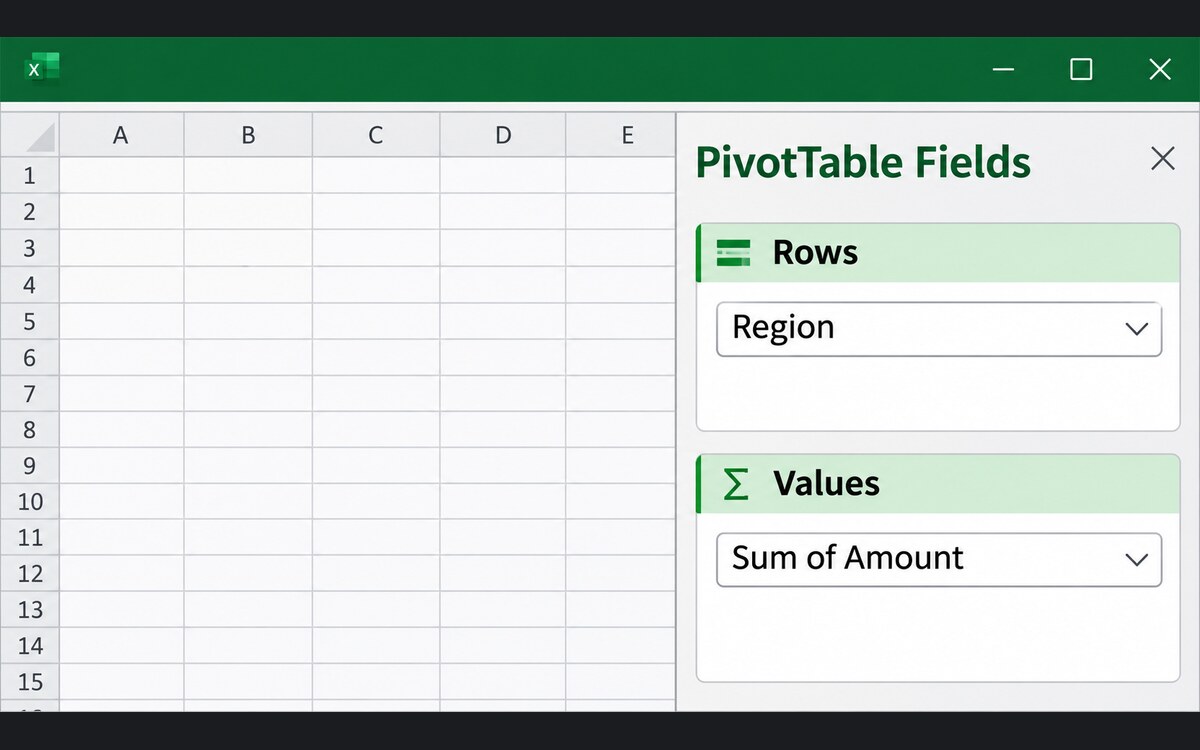
Для первой сводной достаточно двух столбцов с заголовками в первой строке. Возьмите учебный список: «Север» 20, «Юг» 12, «Север» 15 и «Юг» 8. В Excel подпишите столбцы «Регион» и «Сумма». Каждую пару внесите в отдельную строку, числа оставьте в числовом формате.
- Щёлкните по ячейке списка и выберите «Вставка → Сводная таблица». Сверьте диапазон. Если список начинается в A1, он должен занимать A1:B5.
- Поместите сводную на новый лист. В панели полей перетащите «Регион» в строки, а «Сумма» в значения.
- Сверьте итог. Для севера должно получиться 35, для юга 20. Общая сумма равна 55.
Если вместо суммы получилось по два
Проверьте, подписано ли поле значений как количество. Excel по умолчанию может считать значения, если распознал их как текст. Приведите исходные суммы к числам, обновите сводную и проверьте, что в параметрах поля выбран расчёт по сумме. Если выбрать сумму поверх текстовых данных, причина ошибки останется.
Для проверки обновления замените 8 на 10 и обновите сводную через её контекстное меню. Для юга должно стать 22. При добавлении новой строки за пределами исходного диапазона проверьте источник данных сводной. Для регулярно растущего списка удобно сначала оформить источник как таблицу Excel.
Шаги рассчитаны на настольный Excel для Microsoft 365, 2024, 2021, 2019 или 2016 с обычным диапазоном листа. Когда итог готов, настройте повтор шапки при печати, если сводная занимает несколько страниц.
Документация, проверена 8 ноября 2026 года. Инструкция разработчика · Дополнительные сведения
Обложка создана с помощью ИИ и иллюстрирует интерфейс.

Как вам материал?



Комментарии