Содержание3 разделов
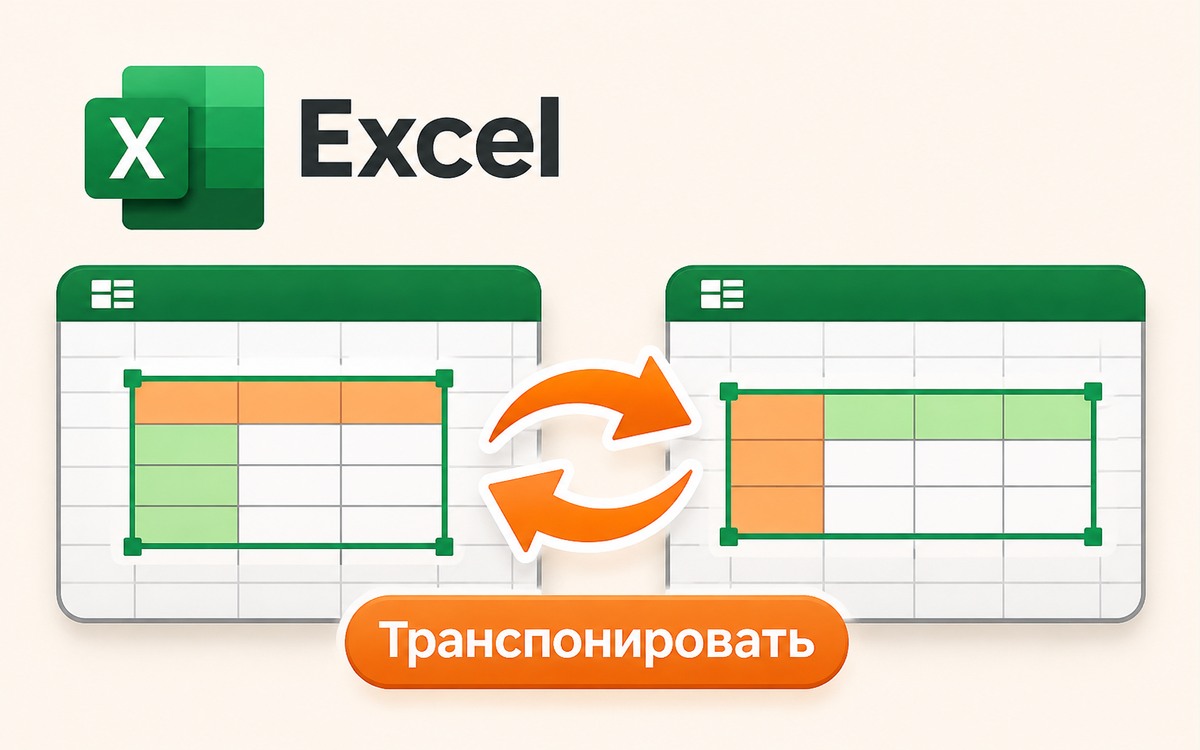
Чтобы поменять строки и столбцы в Excel местами, скопируйте обычный диапазон и вставьте его в пустое место с параметром «Транспонировать». Первая строка источника станет первым столбцом результата. Это изменение расположения ячеек; один поворот текста в заголовках его не заменяет.
Возьмите диапазон без формул
В новом учебном листе заполните A1:C2 постоянными значениями. Табуляция в примере разделяет столбцы:
A	B	C
10 20 30- Выделите A1:C2 вместе с буквенными подписями. Нажмите Ctrl+C. Используйте копирование: Microsoft указывает, что вырезание через Ctrl+X для этой операции не подходит.
- Найдите пустую область E1:F3. В ней не должно быть нужных данных или оформления: вставка их перезапишет.
- Нажмите E1 правой кнопкой и выберите параметр вставки «Транспонировать». В английском интерфейсе это Transpose.
- Проверьте размер и содержимое результата. Исходный диапазон пока сохраните.
Для этого примера ожидаются такие строки в E1:F3:
A	10
B	20
C	30
Проверка числа ячеек недостаточна
В источнике две строки и три столбца, в результате три строки и два столбца. Ячеек в обоих случаях шесть. Но даже переставленные неверно значения могут дать те же размеры.
Поэтому сравните пары: E1 и F1 должны содержать A и10, последняя строка C и30. В середине остаются B и20. Такая проверка обнаруживает ошибку, при которой данные просто раскладывают заново по строкам без настоящего транспонирования.
Пример ограничен постоянными значениями. Для диапазона с формулами Excel меняет ссылки с учётом нового расположения. Перед рабочим переносом отдельно проверьте относительные и абсолютные ссылки и результат расчётов.
Если пункт недоступен
Справка Microsoft предупреждает: вставка Transpose недоступна для данных внутри объекта «Таблица» Excel. Это отдельный формат объекта, а не любое расположение ячеек прямоугольником. Для первого опыта используйте новый обычный диапазон; рабочую таблицу не преобразовывайте только ради повторения примера.
Порядок относится к настольному Excel для Windows по текущей справке Microsoft 365 и выпусков2024,2021,2019,2016, прочитанной 28 октября 2026 года. У веб-версии путь вставки отличается. Сверяйте язык и версию приложения.
После изменения ориентации проверьте, какие заголовки нужно закрепить при прокрутке. Прежняя точка закрепления могла соответствовать другой раскладке.
AI-обложка с двумя наборами плиток иллюстрирует правильную перестановку строк и столбцов, без воспроизведения интерфейса Excel.

Как вам материал?

Комментарии