Содержание2 разделов
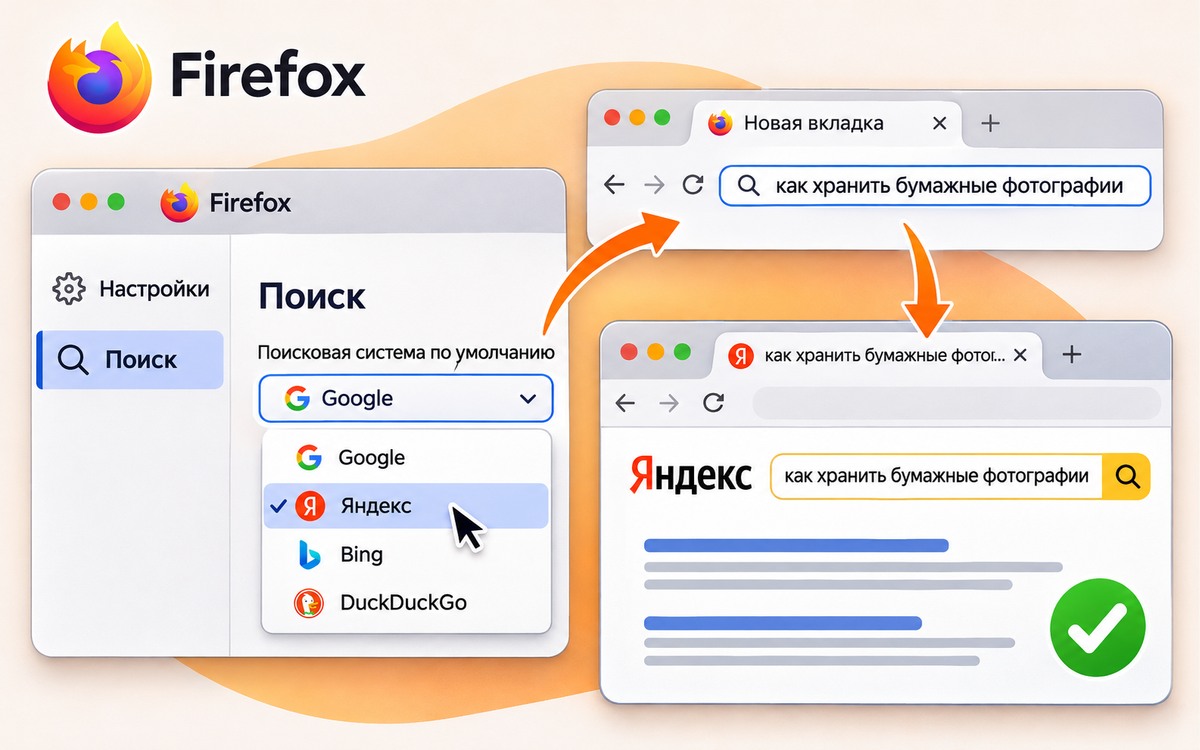
В настольном Firefox откройте настройки, раздел «Поиск», и выберите нужную систему в списке поиска по умолчанию. Этот выбор относится к поиску из адресной строки и отдельной строки поиска. Проверять его нужно новым запросом.
Выберите систему из доступного списка
- В меню Firefox откройте «Настройки». На Mac этот пункт также доступен через меню Firefox в верхней строке экрана.
- Перейдите в раздел «Поиск». Найдите выпадающий список поисковой системы по умолчанию, в английской справке Default Search Engine.
- Выберите нужную доступную систему. Название в списке должно измениться на выбранное.
- Откройте новую обычную вкладку. Введите несекретную поисковую фразу в адресную строку и нажмите Enter.
Набор систем зависит от региона и версии. Справка Mozilla отдельно предупреждает о региональных ограничениях. Инструкция описывает выбор уже доступного варианта; она не обещает одинаковый список на всех компьютерах.
Сравните два новых запроса
Для учебной проверки используйте фразу «как хранить бумажные фотографии». Введите её целиком, без адреса сайта и без выбора другого поисковика в подсказках. После загрузки проверьте, какой сервис открыл результаты.
Затем откройте ещё одну обычную вкладку и повторите опыт с другой несекретной фразой. Если первый запрос прошёл через вручную выбранную альтернативу, второй покажет, действительно ли изменён вариант по умолчанию. Сверьте результат с настройками.
Firefox позволяет разово выбрать альтернативную систему при поиске. Поэтому один успешный поиск через нужный сервис без повторной проверки может ввести в заблуждение.
Если настройка меняется сама, проверьте расширения: Mozilla указывает, что некоторые из них назначают поисковик по умолчанию. Не удаляйте все расширения и не сбрасывайте профиль ради диагностики одного параметра. Сначала найдите конкретное расширение, связанное с изменением.
Домашняя страница отвечает за другой сценарий: какой адрес откроется в новом окне или по кнопке Home. Её можно настроить отдельно от поиска. Если нужно найти слово внутри уже открытой статьи, используйте поиск по странице.
Официальная справка прочитана 3 ноября 2026 года. Подписи зависят от версии и языка. Пользовательский Firefox не перенастраивался. Описан воспроизводимый контроль.
AI-обложка с картотекой иллюстрирует выбор места поиска.
Источники

Как вам материал?



Комментарии