Содержание2 разделов
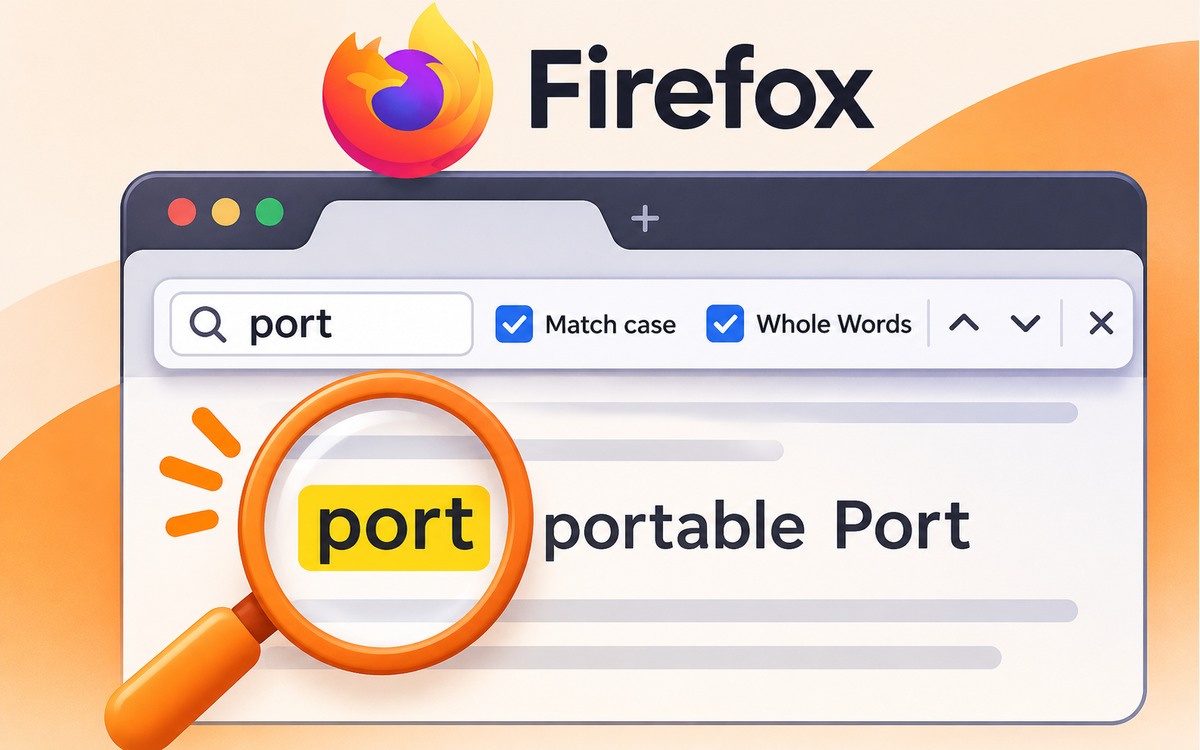
Поиск по странице Firefox открывается сочетанием Ctrl+F в Windows и Linux или Command+F на Mac. В появившемся поле введите слово: браузер подсветит совпадение и покажет его номер вместе с общим количеством.
Эта панель ищет в открытой странице. Если нужен другой материал сайта, используйте поиск самого сайта. Нажатие Enter в адресной строке решает отдельную задачу и не заменяет панель поиска текста.
Сначала найдите контрольную строку
Для воспроизводимой проверки откройте эту статью в настольном Firefox. Найдите следующий учебный текст визуально, чтобы знать, что именно ищете:
port portable Port- Нажмите Ctrl+F или Command+F и введите
port. - Отключите учёт регистра и поиск целого слова. Проверьте подсветку в учебной строке: подходят все её три фрагмента.
- Включите Whole Words, в русской локализации поиск слов целиком. В учебной строке portable должно перестать подходить.
- Оставьте поиск целого слова и включите Match case, учёт регистра. При запросе port фрагмент Port в этой строке тоже перестанет подходить.
Сравнивайте подсветку именно внутри контрольной строки. Общий счётчик всей статьи может быть больше: те же слова есть в пояснениях. Цифра счётчика без проверки найденных мест не подтверждает нужный отбор.
Пустой результат проверьте с теми же флажками
Если слово видно, а панель его не находит, сверьте написание и включённые параметры. Начните с отключения Whole Words и Match case, затем включайте нужное ограничение отдельно. Это поможет увидеть, какое из них меняет результат.
Стрелки панели переходят к следующему и предыдущему совпадению. Highlight All подсвечивает остальные подходящие места, но не меняет само условие отбора. Чтобы закрыть панель, нажмите её крестик или Esc при фокусе в поиске.
Символ / вне текстового поля открывает быстрый поиск. По справке Mozilla у него нет всех элементов полной панели, но он учитывает выбранные в ней параметры. Для проверки условий удобнее полная панель Ctrl+F или Command+F.
Инструкция основана на справке Mozilla, прочитанной 1 ноября 2026 года; страница справки обновлена 24 сентября. Названия кнопок зависят от локализации и версии настольного Firefox. Текст внутри картинки требует отдельного распознавания: описанный тест использует обычный текст страницы. Редакция не меняла настройки браузера пользователя.
Для удобного чтения найденного фрагмента можно отдельно попробовать режим чтения с проверкой сохранности деталей. AI-обложка с лупой иллюстрирует поиск в тексте.

Как вам материал?



Комментарии