Содержание3 разделов
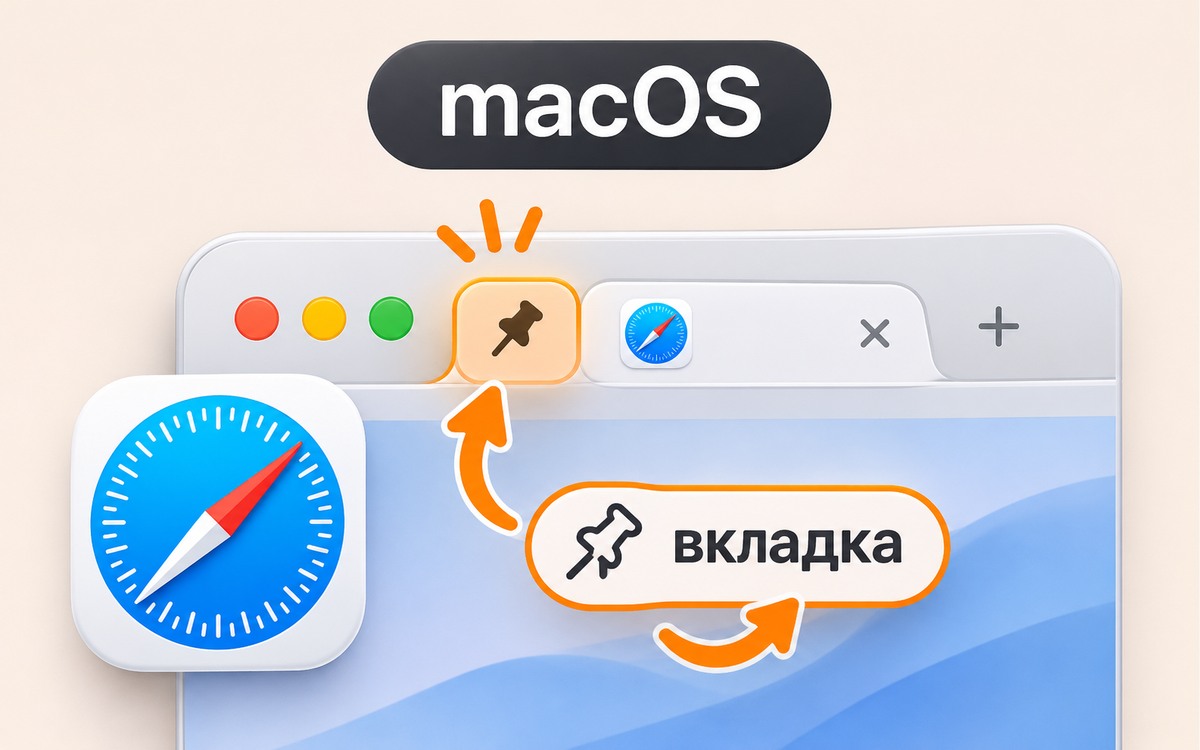
Закреплённый сайт занимает постоянное место слева в панели вкладок Safari. Это удобно для страницы, к которой вы возвращаетесь много раз за день. У каждой группы вкладок может быть свой набор закреплений, поэтому искать пропавший значок стоит с проверки выбранной группы.
Порядок для Safari на Mac по руководству Apple, проверенному 24 октября 2026 года. Запишите версии Safari и macOS. Названия пунктов могут отличаться в другой локализации; возможности других браузеров и мобильного Safari здесь не описываются.
Как закрепить вкладку в Safari
- Откройте нужную группу вкладок и сайт, к которому хотите возвращаться.
- Удерживая Control, нажмите вкладку и выберите «Закрепить вкладку». Другой способ: перетащите вкладку влево до уменьшения в значок и отпустите.
- Перейдите на другую обычную вкладку, затем нажмите закреплённый значок. Сверьте домен открытой страницы.
- Переключитесь в другую группу и обратно. Проверьте, что закрепление осталось в том наборе, в котором вы его создали.
Учебный сценарий: в группе «Учёба» открыт общедоступный справочник, в группе «Покупки» несколько товаров. Закрепляем справочник в первой группе. Отсутствие его значка во второй само по себе не показывает потерю настройки. Условия примера придуманы для проверки расположения, без заявления о тесте конкретного Mac редакцией.
Проверьте, куда ведёт переход
Apple описывает отдельное поведение внешних ссылок: при переходе с закреплённого сайта на другой сайт открывается новая вкладка, а закрепление остаётся на исходном сайте. Поэтому появление дополнительной вкладки после нажатия ссылки может быть ожидаемым.
Для проверки выберите на открытой справочной странице ссылку на другой общедоступный сайт. Сначала запишите исходный домен. После перехода посмотрите, какой адрес у новой вкладки и куда ведёт закреплённый значок. Не используйте для первой пробы платёжную форму или несохранённый рабочий документ.
Закрепление не сохраняет содержимое
Значок даёт быстрый доступ к живому сайту. Он не подтверждает наличие автономной копии страницы и не гарантирует сохранение сеанса входа. Если сайт перестал открываться, повторное закрепление не устанавливает причину сбоя. Для такой ситуации есть порядок проверки данных конкретного сайта.
Когда закрепление больше не нужно, через Control-нажатие выберите «Открепить вкладку». Сначала убедитесь, что нужный адрес записан в закладках, если хотите сохранить его на будущее. Для самостоятельной копии материала нужен другой процесс; пример полного сохранения страницы в Firefox показывает, почему живой адрес и комплект файлов проверяют отдельно.
Обложка создана нейросетью как редакционная иллюстрация темы. Она не показывает реальный интерфейс программы или конкретную модель устройства.
Источники

Как вам материал?


Комментарии