Содержание4 разделов
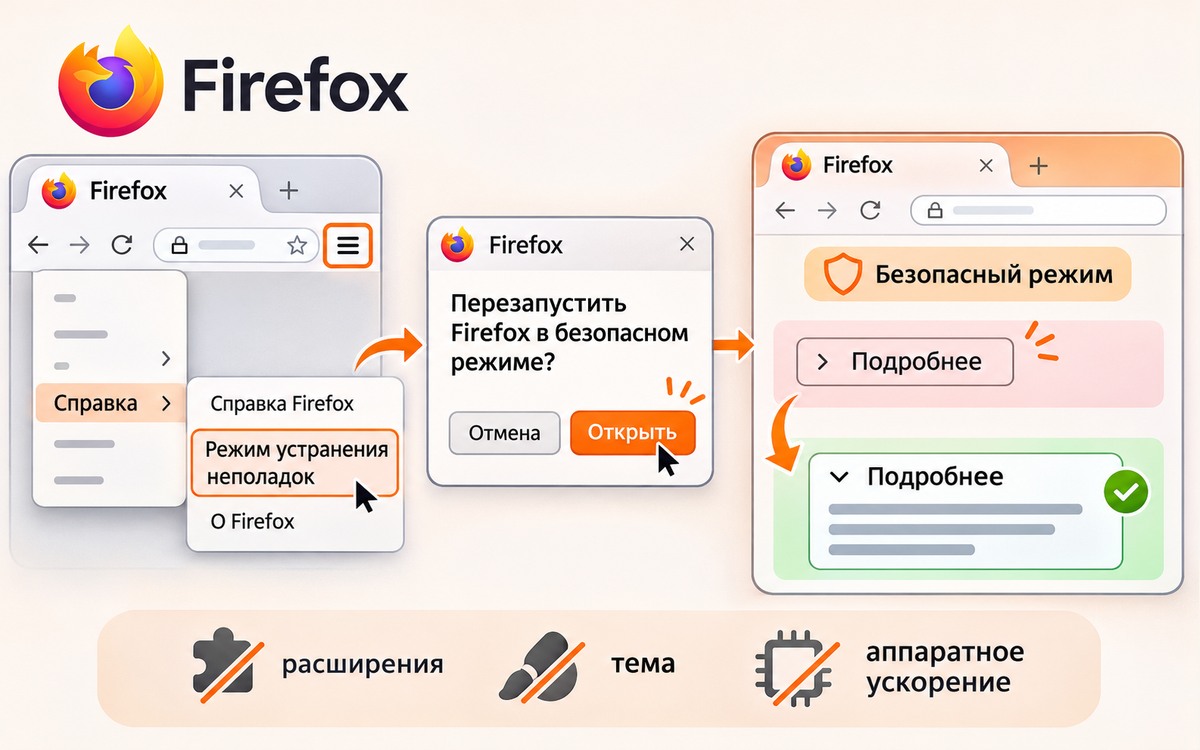
В настольном Firefox откройте меню, затем справку и команду «Режим устранения неполадок» или «Безопасный режим». Подтвердите перезапуск и выберите «Открыть». В английском интерфейсе это Troubleshoot Mode и Open. Режим временно меняет условия работы для диагностики.
Подготовьте одно повторяемое действие
Справка Mozilla обновлена 1 октября 2026 года и прочитана 6 ноября. Запишите версию Firefox и систему: подписи меню зависят от локализации. Инструкция относится к компьютеру; на мобильное приложение этот порядок не переносится.
Сохраните незавершённые формы перед перезапуском. Выберите точный сценарий, который уже воспроизводит сбой. Например, на общедоступной странице кнопка раскрытия не показывает текст. Запишите адрес и то, что должно произойти. Это учебный сценарий проверки, не рассказ о найденном редакцией дефекте сайта.
Откройте временный режим
- Откройте меню Firefox и раздел справки, затем выберите диагностический режим.
- Подтвердите Restart, то есть перезапуск.
- В появившемся окне нажмите Open, то есть «Открыть». Рядом может быть Refresh Firefox, команда очистки или сброса: она меняет профиль постоянно и в эту проверку не входит.
- Откройте тот же адрес и повторите то же действие. Запишите, раскрылась ли нужная часть страницы.
Режим отключает расширения и использует стандартную тему; меняются также некоторые другие возможности, включая аппаратное ускорение. Поэтому исчезновение сбоя ещё не называет конкретное расширение виновником.
Как прочитать результат сравнения
Если ошибка исчезла, круг поиска связан с отключёнными элементами. После возврата в обычный запуск потребуется отдельное последовательное сравнение расширений, темы или ускорения. Не удаляйте все дополнения одновременно: так трудно установить, какое изменение повлияло на исходный сценарий.
Если ошибка сохранилась, запишите этот результат. Режим не отключает вообще все настройки Firefox и не доказывает исправность сайта или сети. Повторять сброс профиля ради другого ответа не нужно.
Вернитесь в обычный Firefox
Полностью завершите Firefox через его команду выхода и запустите обычным способом. Mozilla указывает, что временно отключённые дополнения и настройки возвращаются в прежнее состояние. Повторите контрольное действие ещё раз и сопоставьте результат с первой записью.
В заметке проверки сохраните адрес, действие, обычный результат и результат режима. Фраза «браузер стал лучше» не позволяет повторить сравнение. Для отдельной гипотезы о старых файлах страницы есть проверка очистки только кэша; не совмещайте её с этим опытом, иначе условия изменятся сразу по нескольким причинам.
Пользовательский Firefox редакция не перезапускала. AI-обложка с отключением аксессуара иллюстрирует временное исключение части компонентов из проверки.
Источники

Как вам материал?



Комментарии