Содержание3 разделов
Функция ЕСЛИОШИБКА в Excel возвращает запасное значение, если вычисление первого аргумента завершилось ошибкой. При успешном вычислении она оставляет его результат. Причину ошибки такая замена не устраняет, поэтому исходную формулу полезно сохранить для проверки.
Подготовьте четыре строки
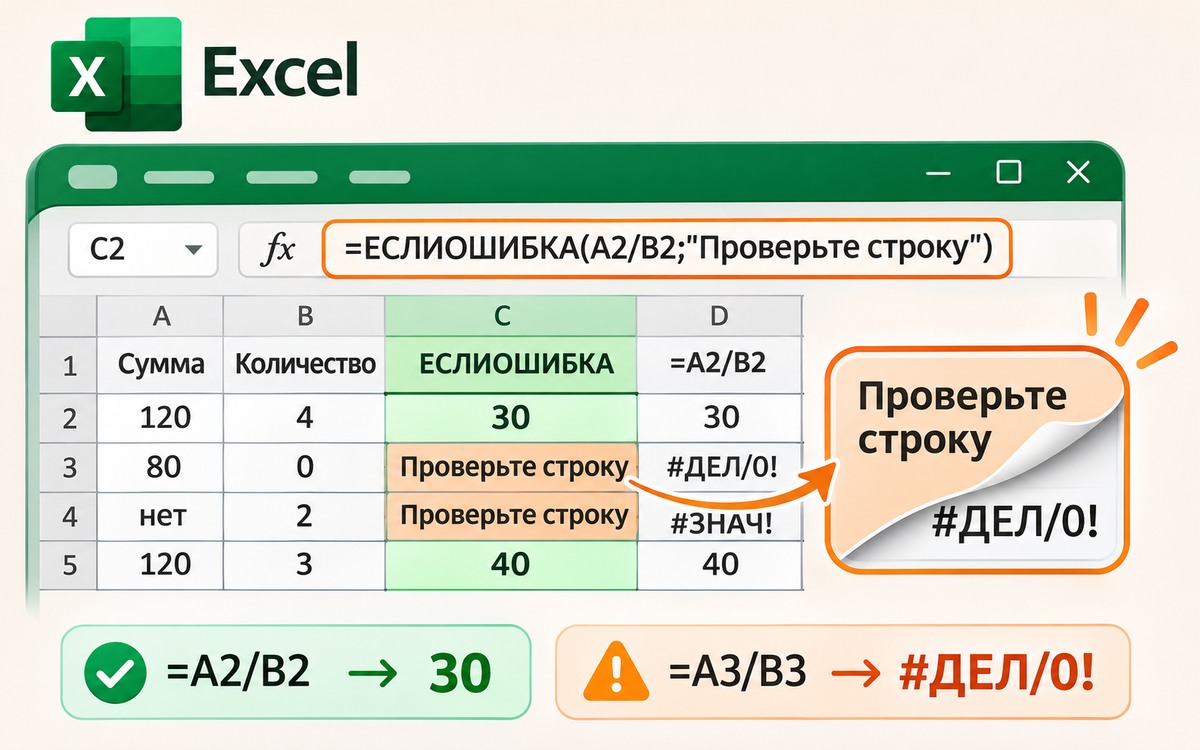
На пустом учебном листе вставьте данные начиная с A1. Между столбцами табуляция:
Сумма	Количество
120	4
80	0
нет	2
120	3
В C2 введите формулу для русских имён функций и разделителя точкой с запятой:
=ЕСЛИОШИБКА(A2/B2;"Проверьте строку")Скопируйте C2 вниз до C5 обычной вставкой формулы. Ожидаются 30, две записи «Проверьте строку» и 40. Числа 30 и 40 получаются обычным делением. В строке 3 деление на ноль, в строке 4 слово «нет» не даёт числового частного.
Для английского имени с запятыми запись выглядит так:
=IFERROR(A2/B2,"Проверьте строку")Имя функции и разделитель должны соответствовать вашей установке. При отказе синтаксиса сверьте подсказку Excel; простая замена запятой внутри русского текста не решает любую проблему локализации.
Посмотрите ошибку в соседнем столбце
В D2 запишите =A2/B2 и скопируйте до D5. Сопоставьте D3 и D4: в русской локализации ожидаются #ДЕЛ/0! и #ЗНАЧ!. В столбце C обе причины уже сведены к одной надписи.
Теперь только в учебной строке замените B3 с 0 на 4. D3 и C3 должны показать 20. После числового исправления A4 с «нет» на 10 обе ячейки строки 4 должны показать 5. Запасная надпись исчезает, когда исходное выражение начинает вычисляться.
Правдоподобное число тоже бывает ошибочным
Если в строке 5 количество 3 введено вместо ожидаемых по вашему документу 4, Excel вычислит 40 без ошибки. ЕСЛИОШИБКА не знает правильных исходных данных и оставит это число. Проверка результата формулы и сверка с первичным документом решают разные задачи.
Ноль в качестве запасного значения может смешать реальный нулевой итог и проблему вычисления. В этом примере выбрана заметная текстовая пометка. Решение для итогового отчёта зависит от того, как дальше используются ячейки.
Справка Microsoft прочитана 6 ноября 2026 года для Microsoft 365, Excel 2024 и других перечисленных выпусков. Арифметика примера проверена отдельно; интерфейс Excel редакция не запускала. При копировании адресов пригодится проверка относительных и абсолютных ссылок.
AI-обложка с прикрытой трещиной иллюстрирует скрытую причину, которая осталась под внешней заменой.
Источники

Как вам материал?



Комментарии