Содержание2 разделов
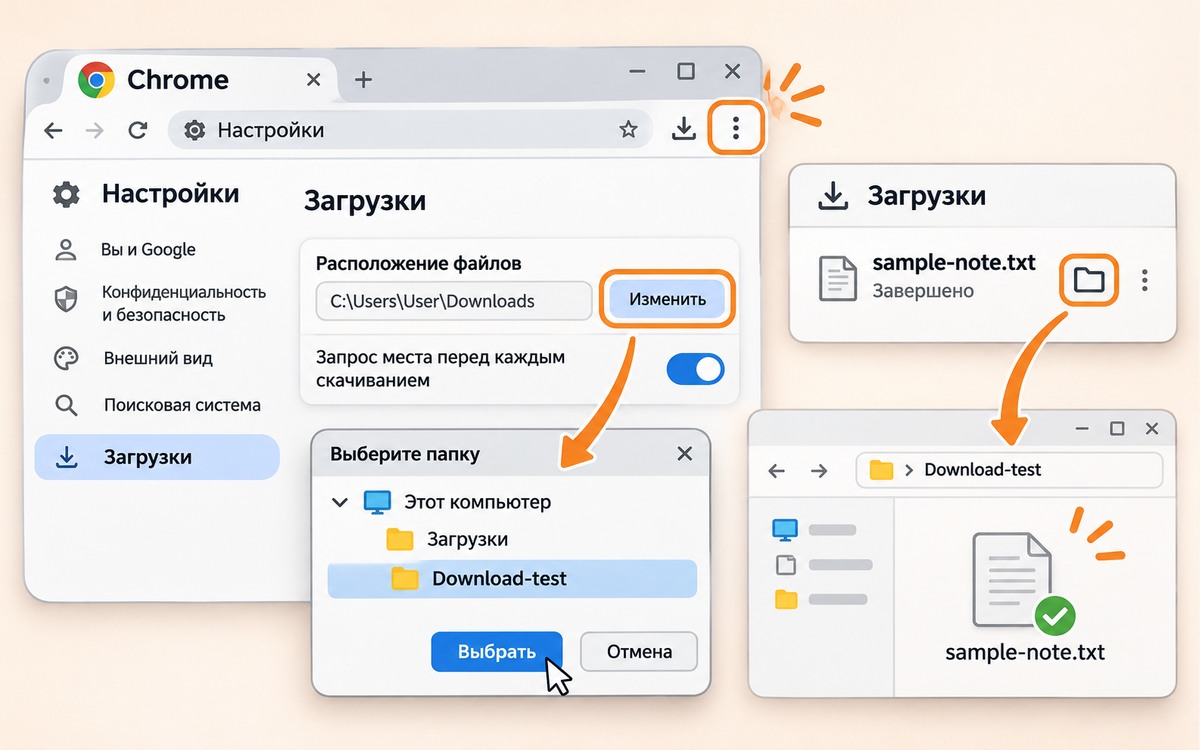
В Chrome на компьютере откройте «Настройки → Загрузки». Рядом с расположением файлов нажмите «Изменить» и выберите папку. Если включён запрос места перед каждым скачиванием, конечный путь выбирается в диалоге сохранения.
Назначьте каталог для следующих загрузок
Этот порядок относится к настольному Chrome. Подписи могут отличаться из-за языка и версии. Запишите текущую папку перед изменением, если хотите вернуться к ней после проверки.
- Через меню с тремя точками откройте «Настройки», затем «Загрузки».
- Найдите поле расположения файлов. Нажмите «Изменить» и выберите нужный доступный каталог.
- Решите, нужен ли запрос места для каждого файла. Для постоянной общей папки используется назначенный каталог; для разных проектов удобен отдельный выбор при скачивании.
- Скачайте один несекретный учебный файл и проверьте его фактическое расположение через список загрузок и команду показа в папке.
Настройка назначения относится к будущим скачиваниям. Уже сохранённый файл не стоит искать в новой папке только потому, что вы сейчас её выбрали. Сначала найдите запись конкретной загрузки и откройте её расположение.
Проверьте путь на одном учебном файле
Пример для самостоятельной проверки: выберите папку Download-test, затем сохраните собственный несекретный файл sample-note.txt. Имя условное; файл нужно взять из доверенного источника. Откройте меню «Загрузки», найдите новую запись и выберите показ файла в папке.
Сверьте имя и полный путь в файловом менеджере. Откройте файл и убедитесь, что это ожидаемый текст. Сходное имя в соседнем каталоге не подтверждает результат. Если включён запрос места, отдельно сравните фактическую папку с той, которую выбрали в диалоге.
Так можно разделить две причины путаницы: общая настройка сохранила другой каталог либо для одной загрузки было выбрано отдельное место. Повторное скачивание до проверки пути создаёт ещё один объект и затрудняет поиск.
Если запись загрузки есть, но показ в папке не находит файл, не считайте настройку доказанной. Файл мог быть перемещён после скачивания. При ошибке сохранения проверьте доступность выбранного каталога; назначение не делает недоступный диск доступным.
Очистка списка загрузок тоже не переносит файл. Разницу между записью браузера и объектом на диске разбираем в инструкции по истории загрузок.
Порядок сверен со справкой Google 3 ноября 2026 года. Настройки браузера пользователя не менялись. AI-обложка с бумажным лотком обозначает место сохранения.
Источники

Как вам материал?



Комментарии