В Windows 11 откройте «Параметры → Система → О системе» и посмотрите выпуск Windows. Microsoft поддерживает Sandbox в редакциях Pro, Enterprise и Education, а также Pro Education/SE. В Home компонента нет. Для запуска нужна включённая аппаратная виртуализация. Поддержка Arm64 начинается с Windows 11 22H2.
Включите компонент и откройте сеанс
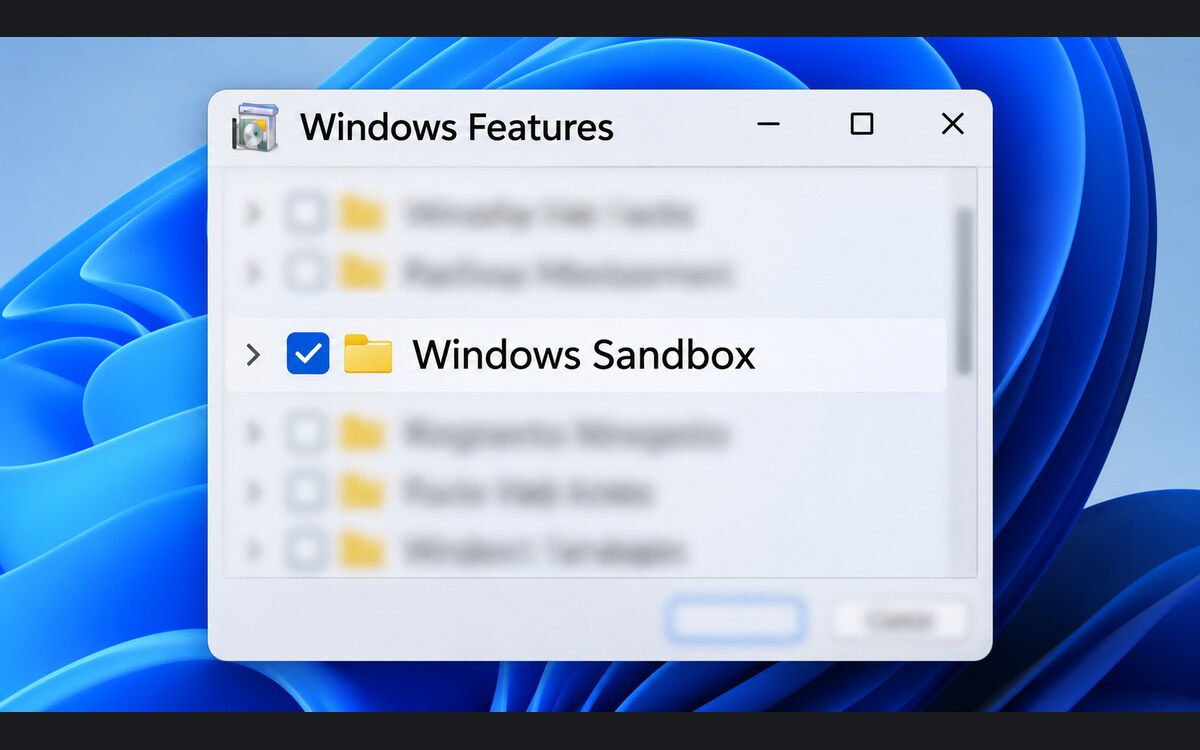
- Найдите через «Пуск» окно включения и отключения компонентов Windows. В английском интерфейсе оно называется Windows Features.
- Установите флажок Windows Sandbox, нажмите OK и перезагрузите компьютер, если Windows попросит.
- Найдите Windows Sandbox в меню «Пуск». Дождитесь отдельного рабочего стола. Если нужного пункта нет в списке компонентов, ещё раз проверьте редакцию и требования Microsoft к виртуализации.
Для учебной пробы создайте внутри песочницы пустую папку на её рабочем столе. Закройте всё окно Sandbox, подтвердите завершение сеанса и запустите приложение снова. Папки в новом сеансе быть не должно. Перезапуск системы внутри песочницы проверяет другое поведение: начиная с Windows 11 22H2 состояние при таком перезапуске сохраняется.
В стандартном сеансе включены сеть и общий буфер обмена. Проверка с пустой папкой подтверждает временный характер сеанса. Для задачи с ИИ-агентом отдельно читайте как устроены ограничения песочницы Copilot.
Документация, проверена 8 ноября 2026 года. Инструкция разработчика · Дополнительные сведения · Границы применения
Обложка создана с помощью ИИ и иллюстрирует интерфейс.

Как вам материал?
Комментарии